
币安App下载iOS版本更新说明
应用更新这件事,很多人是看到红点才想起来点一下。iOS 上的更新流程比安卓利索,可一旦卡住,普通用户能做的动作其实不多。这篇把更新前该确认的事项、更新中常见的提示、以及更新后需要复查的地方讲清楚,遇到状况时可以按顺序对照。
更新前先确认三件事
第一是网络是否稳定,更新包通常不小,中途断线最容易留下装了一半的状态。第二是手机剩余空间,存储紧张时安装会莫名失败,清理出几百兆往往就顺畅了。第三是当前登录的账号是否和当初下载时一致,换了账号经常就看不到更新入口。
更新一般由两种方式触发
一种是应用内提示,打开时会弹出版本说明,点进去跳转商店页面;另一种是手动到商店的账户页下拉刷新,看有没有待更新的列表。两种方式拿到的是同一个包,区别只在于你会不会错过提示。平时顺手开一下自动更新,也能省掉不少惦记,代价是新版本会在你还没准备好的时候就装上。
找不到更新按钮的常见原因
最常见的情况是当初安装的渠道并不是商店,系统不认这个来源,自然不会推送更新。这时需要回到当初获取安装文件的入口,重新走一遍流程。像 币安app下载ios 这样的整理页会说明不同方式各自怎么处理,参照着做比盲目试错省事得多。另一种原因是账号在别的设备上登录过,退出重进通常就能看到按钮。
更新卡住时的排查顺序
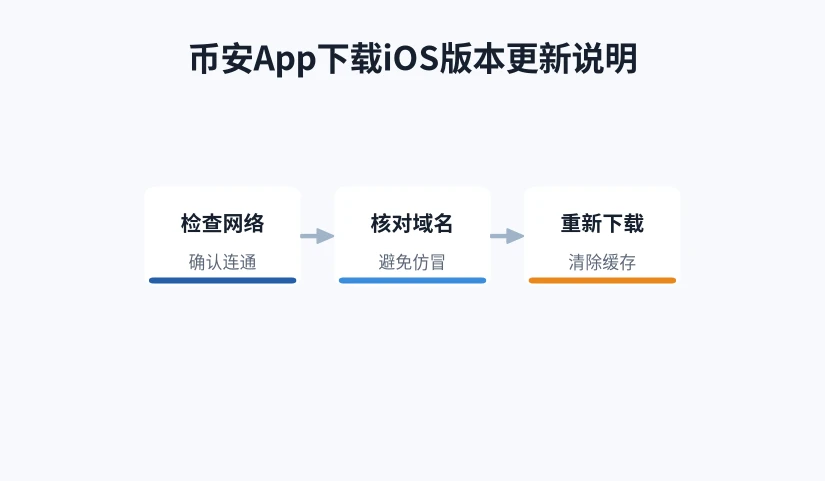
第一步看网络,切到另一个可用的连接再试一次,排除临时拥堵。第二步核对域名,确认自己打开的还是熟悉的那一个,避开形近的仿冒页面。第三步才是重新下载,把旧文件删掉再取一次,往往能绕开损坏的缓存。三步走完还不行,就等一段时间再试,有些问题是短时的,硬碰反而浪费时间。
更新过程中可以做什么
更新期间最好别一边下载一边开着其他占网络的应用,进度条长时间不动多半是带宽被抢了。也尽量不要在这个阶段强制关机或者删除应用。有人习惯把应用切到后台再去做别的事,这样反而更容易被系统掐断,让更新停在半路。如果确实有急事要用,先等更新结束再操作,中途打断最容易留下一个打不开的应用。
更新完成之后要看什么
打开应用先看版本号,和自己预期的一致才算更新到位。然后确认还能正常登录,两步验证仍然有效,提现地址白名单没有被清空。更新有时候会重置一部分显示设置,界面的语言、涨跌颜色这些重新调一下就好,不必紧张。若发现某项安全设置被关掉了,第一时间补上再继续使用。
什么时候适合重新安装而不是覆盖更新
如果更新反复失败,或者更新后频繁闪退,覆盖安装就没什么意义了。先把需要的记录备份好,再卸载重装,等于从干净状态重新开始。这一步之前最好确认自己的登录信息和恢复码都在手上,避免装好之后进不去。重装前也可以再核对一次入口,确保拿到的文件来自同一个来源。若是对渠道本身有疑问,翻一翻 币安app下载ios 这类说明页,通常能找到按平台分类的对照,比四处打听更省心。
关于版本号的一点说明
版本号一般由几段数字组成,越靠后的位改动越小。看到位数变多不代表功能一定变多,多数更新是在修补细节和提升稳定性。不必每次都追着最新的数字跑,稳定能用、来源可靠,比版本号好看更重要。如果发现应用里显示的版本和商店里写的不一致,先别急着反复重装,多半是缓存还没刷新,等一会儿再看。
更新失败会不会影响原有数据
一般情况下,更新只是替换程序文件,账号数据与登录状态都留在原来的位置,这一次没成功再试一次即可。真正需要留神的是文件删了一半又装不上,应用打不开、也卸不干净。避免的办法很简单:确认电量和剩余空间都够再开始,中途不要手动中断。万一手边这台设备临时出状况,换另一台设备登录依然能看到账户信息,不必慌张。
更新本身是个简单的动作,麻烦大多出在环境和来源上。把网络、存储、账号这三项提前理顺,再备好一份可信的获取入口,绝大多数更新问题都能自己解决。真遇到解决不了的,别急着去找所谓的在线客服,回到可靠渠道核对一遍更安全。